下载 Office Tool Plus #
官方下载链接:https://otp.landian.vip/zh-cn/download.html
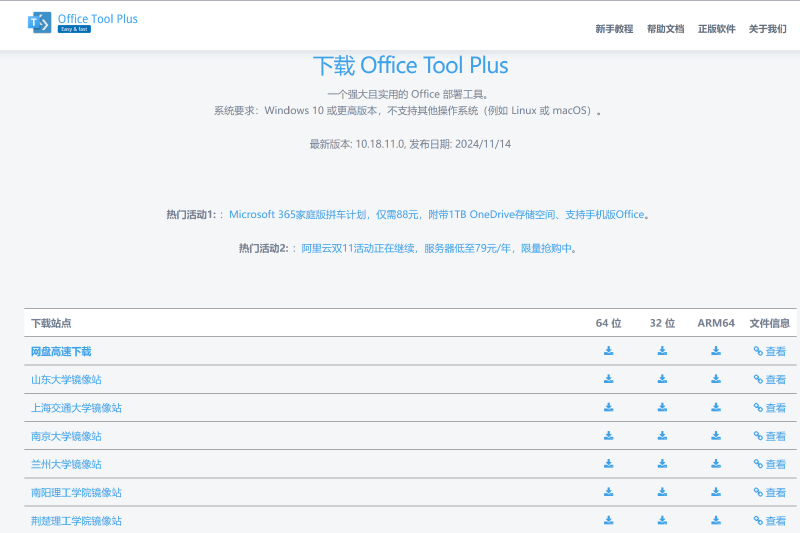
一般下载64 位即可。建议直接用上海交通大学镜像站的链接,是自带 runtime 的版本。
通过 Office Tool Plus 下载 Office #
下载好了之后解压,双击打开 Office Tool Plus.exe。
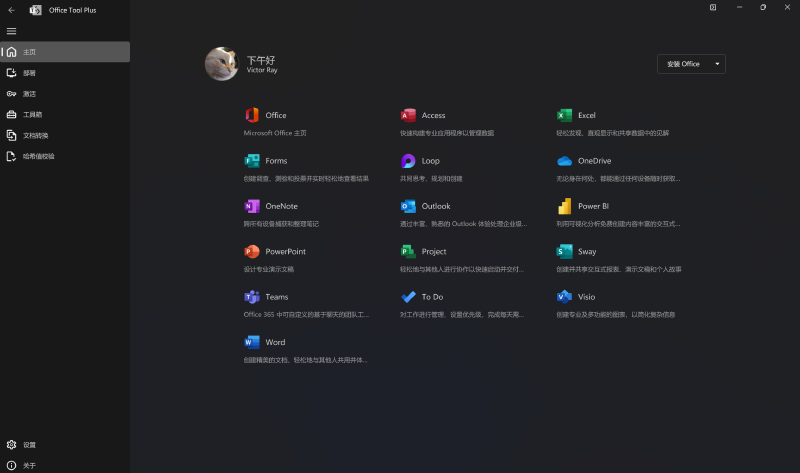
点击“安装 Office”进入“部署”页。确保“部署模式”是“下载”。
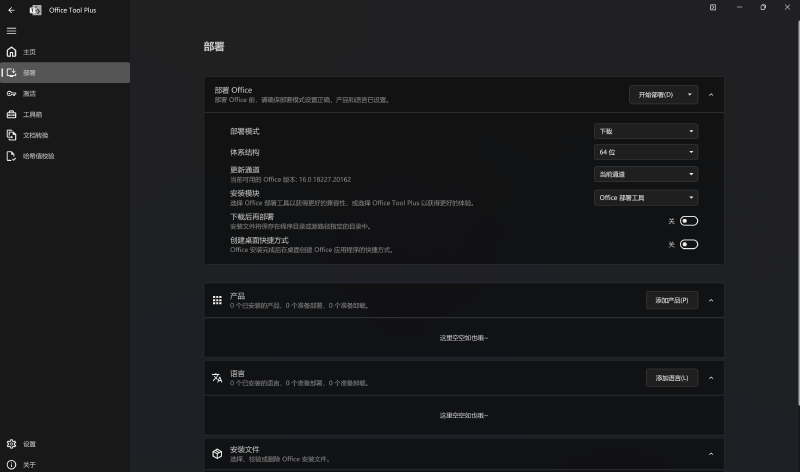
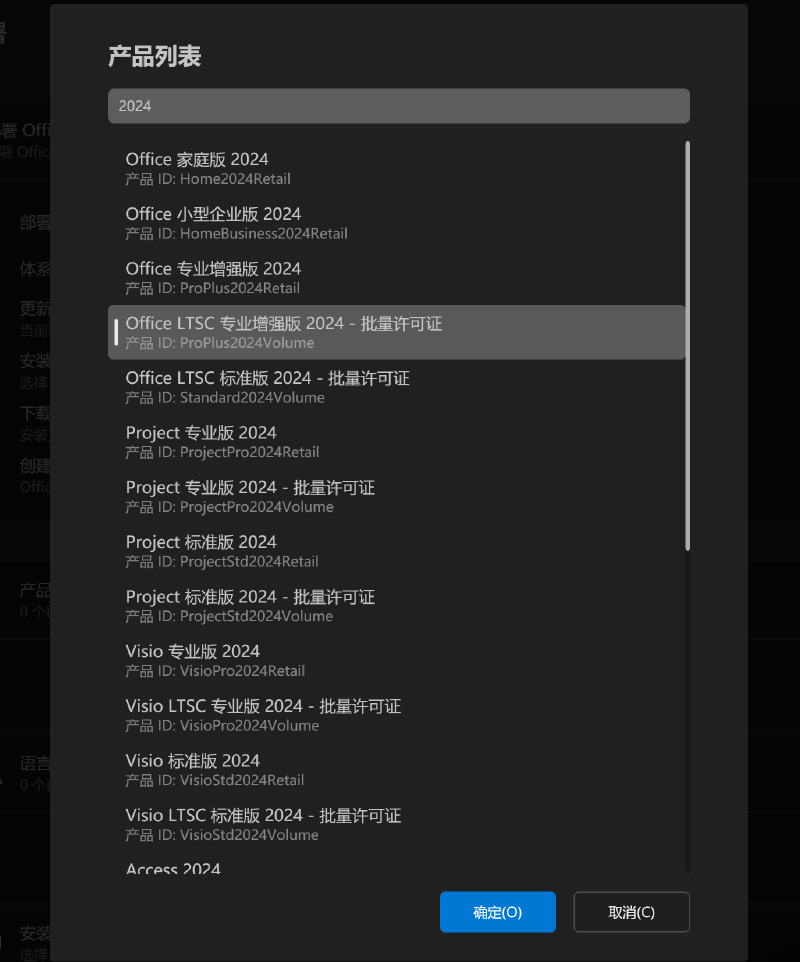
点击“添加产品”,在窗口选择你需要的 Office 版本,然后点击“确定”。建议使用 Office LTSC 专业增强版 2024 - 批量许可证,搜索框输入 2024Volume 即可找到。
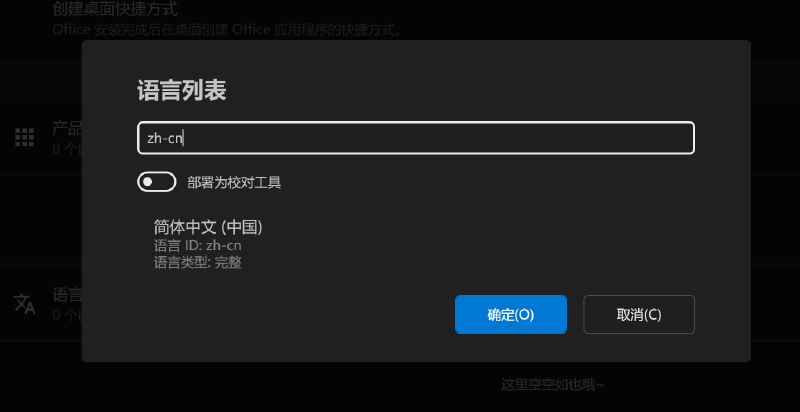
点击“添加产品”,在窗口的搜索框输入 zh-cn 选择 简体中文(中国),然后点击“确定”。
现在回到“部署”页,点击“开始部署”,耐心等待下载好即可。
如果使用 LTSC 版,注意设置对应的更新通道(如 LTSC 2024 就选 Office 2024 企业长期版)!
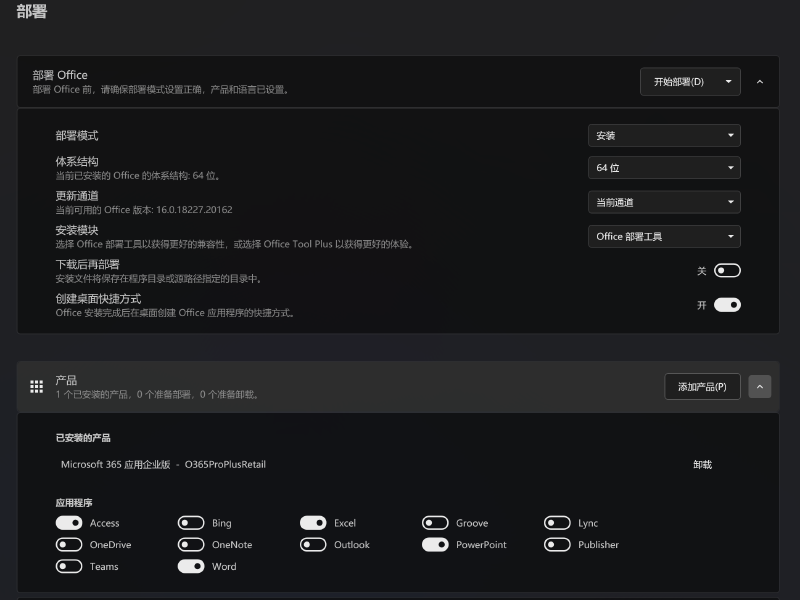
下载完毕之后把“部署模式”改成“安装”。选择需要安装的“应用程序”(这里我选了 Access、Word、Excel、PowerPoint)然后点击“开始部署”。
出现这样的界面,点击“是”,安装就开始了。
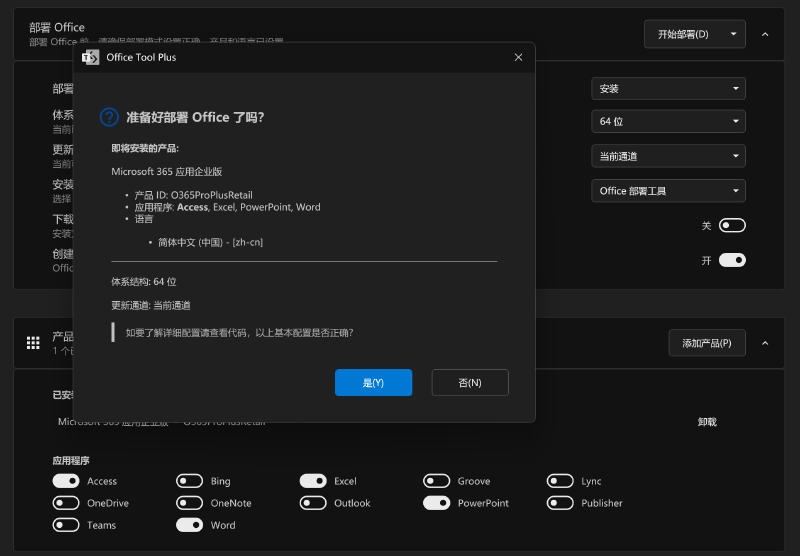
因为我有 Microsoft 365 Developer Subscription,也就是俗称的 E5 订阅,所以我选的是 Microsoft 365 应用企业版。注意根据自己的实际情况来选择。
通过 Office Tool Plus 激活 Office #
安装完成之后转到“激活”页。
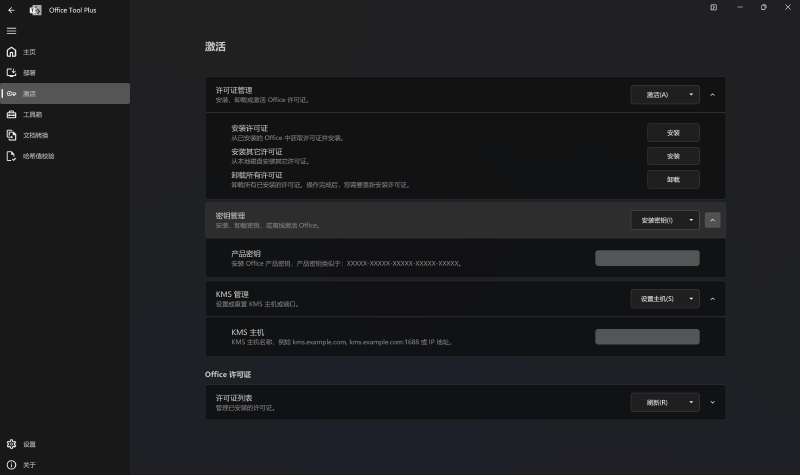
先点“卸载所有许可证”右侧的“卸载”,然后点“安装许可证”右侧的“安装”,搜索框输入 2024Volume 即可找到 Office LTSC 专业增强版 2024 - 批量许可证,选择并“确定”。
关键步骤来了:填写 KMS 服务器。
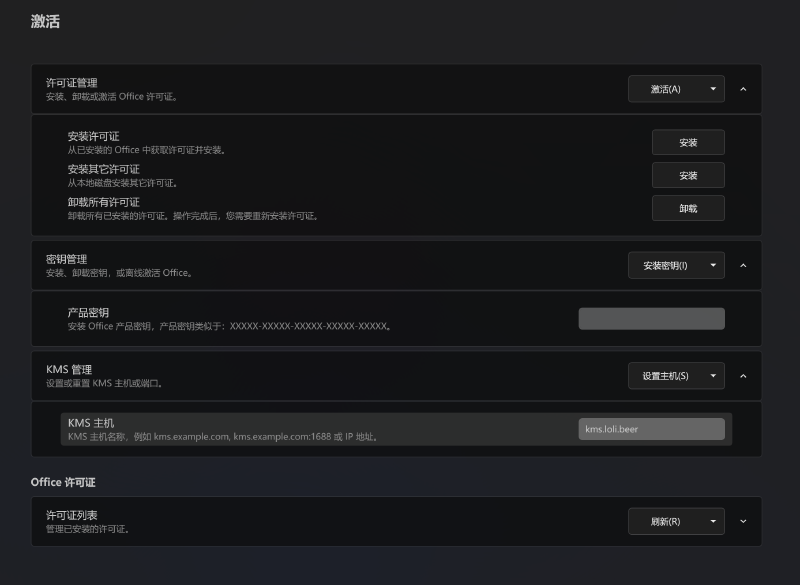
从 这里 找一个 KMS 服务器填进“KMS 主机”右侧的框里去,然后点击上面的“设置主机”。我这里用的是 kms.loli.beer。
划到下面的“许可证列表”,点右侧的“展开”和“刷新”,应该会出现一个以 Office 24 开头的许可证。然后展开,点击下面的“激活”。
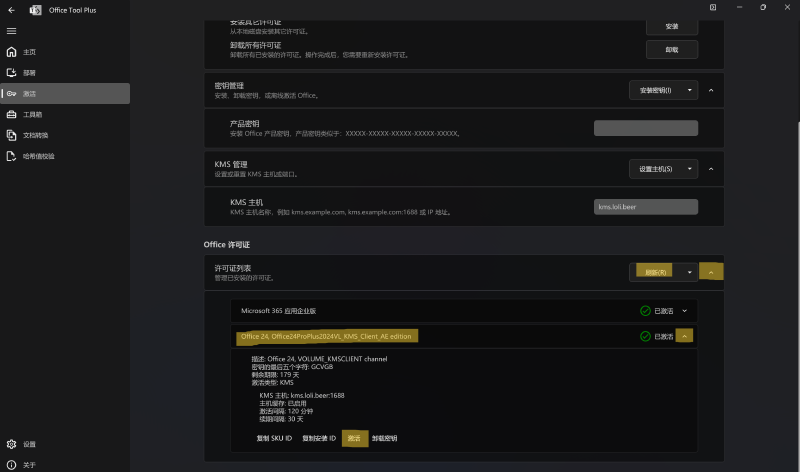
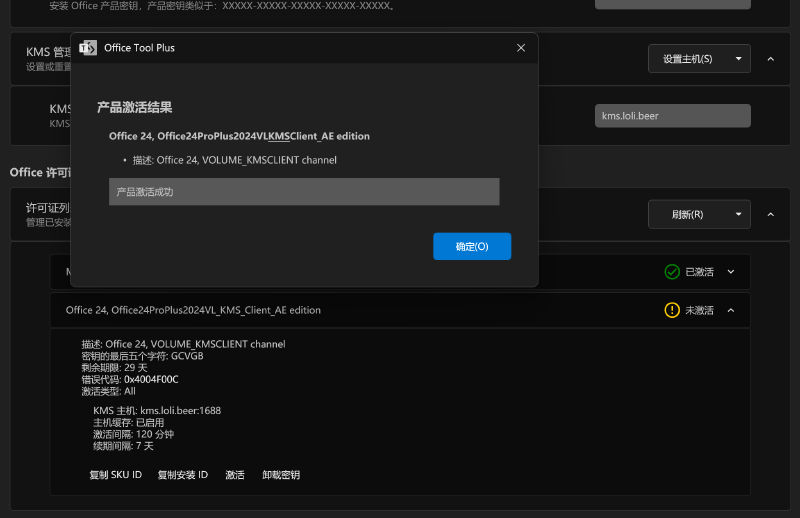
恭喜你,如果出现这个界面,那就是激活成功了,enjoy!